#
Tek bir kütüphaneye veya Tüm Kütüphanelere iletilen yeni bir talep, durumunu “Talep Edildi” olarak değiştirir .
Talebiniz gönderildikten sonra, bir sayaç, talep tarihinden bu yana geçen gün sayısını gösterecektir.
- Yayın: Bir istek tüm kütüphanelere gönderilmişse, bir kütüphane bunu kabul edene kadar bir bulut simgesi ve “Tüm Kütüphaneler” etiketi görüntülenir.
- Ödünç Veren Kütüphane: Bir kütüphane, söz konusu materyali temin etmeyi kabul ettiğinde, ödünç veren kütüphanenin adı görünecektir.
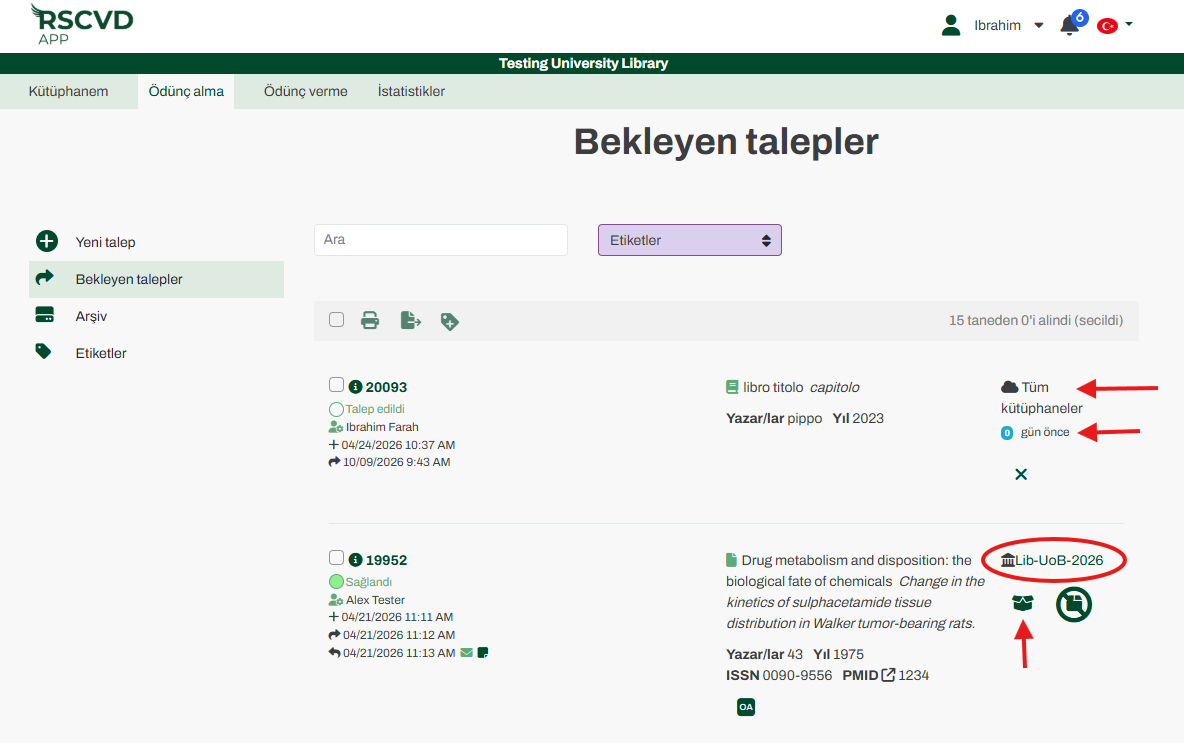
Şekil 16: İstek durumu
İptal Davranışı #
Bir talep “Talep Edildi” durumundayken, borçlunun gerçekleştirebileceği tek işlem iptal etmektir. Ancak, iptal işleminin nasıl gerçekleşeceği, talebin kabul edilmiş olup olmadığına bağlıdır:
- Henüz Kabul Edilmedi: İptal işlemi anında gerçekleştirilir ve talep “Yeni talep” durumuna geri döner.
- Zaten Kabul Edildi: İptal işlemi hemen gerçekleşmez. Bunun yerine, bir iptal talebi olarak işlev görür ve durumu “İptal talep edildi” olarak değiştirir .
Durum Değişimleri #
“Talep Edildi” durumundaki bir talep, ödünç veren kütüphanenin gerçekleştirdiği eyleme bağlı olarak değişir:
- Tamamlandı: Durum “Alındı” olarak değişir .
- Karşılanmamış: Ödünç veren kütüphane talebi karşılayamazsa, durum “Karşılanmadı” olarak değişir .
Alınan ve Karşılanan Taleplerin İşlenmesi #
Karşılanan bir talep, kredi veren kütüphanesi tarafından seçilen karşılama yöntemine bağlı olarak ya “Alındı” ya da “Karşılanmış” durumuna güncellenir. Kullanılabilir işlemler, teslimat biçimine göre farklılık gösterir:
Seçenek A: Dijital Teslimat (Dosya veya URL) #
- İçeriğini doğrulamak için dosyayı açın veya URL’yi doğrudan indirin.
- Belgenin başarıyla doğrulanmış olduğunu teyit etmek için “Belge yi kontrol et” simgesine tıklayın.
- Aşağıdaki işlemlerden birini seçin:
- Arşiv: Belge veya URL doğruysa, arşiv simgesine tıklayın. İstek, bekleyen istekler menüsünden çıkarılacak ve arşive aktarılacaktır.
- Çöp kutusu: Belge hasarlı veya hatalıysa, çöp kutusu simgesine tıklayın. Talep, kullanılamayan belgeyle birlikte “Alındı” durumunda kalır; böylece aynı veya başka bir kütüphaneden belgeyi yeniden talep edebilir ya da daha sonra arşivleyebilirsiniz.
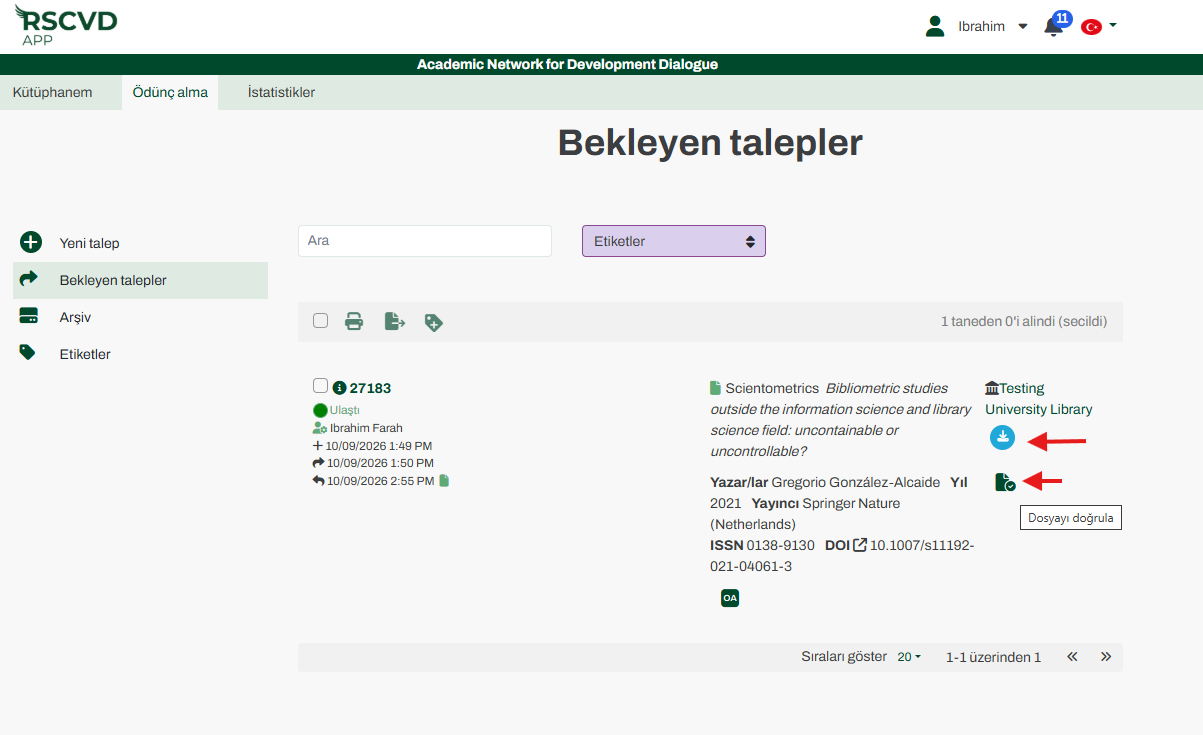
Şekil 16a: Belgeleri alma
Seçenek B: Fiziksel veya Alternatif Teslimat (Posta, Faks, Makale Değişimi vb.) #
Öğe posta, faks, Makale Değişimi (A.E.) veya başka bir fiziksel yolla ulaşırsa, aşağıdaki eylemlerden birini seçebilirsiniz:
- "Alındı" Olarak Ayarla: Durumu “Alındı” olarak günceller . Ardından talebi arşivleyebilir (bekleyen talepler listesinden çıkararak arşive aktarabilir) veya çöp kutusuna gönderebilirsiniz.
- "Alınmadı" Olarak İşaretle: Aşağıda “Alınmadı taleplerinin işlenmesi” başlığı altında açıklanan iş akışını tetikler.
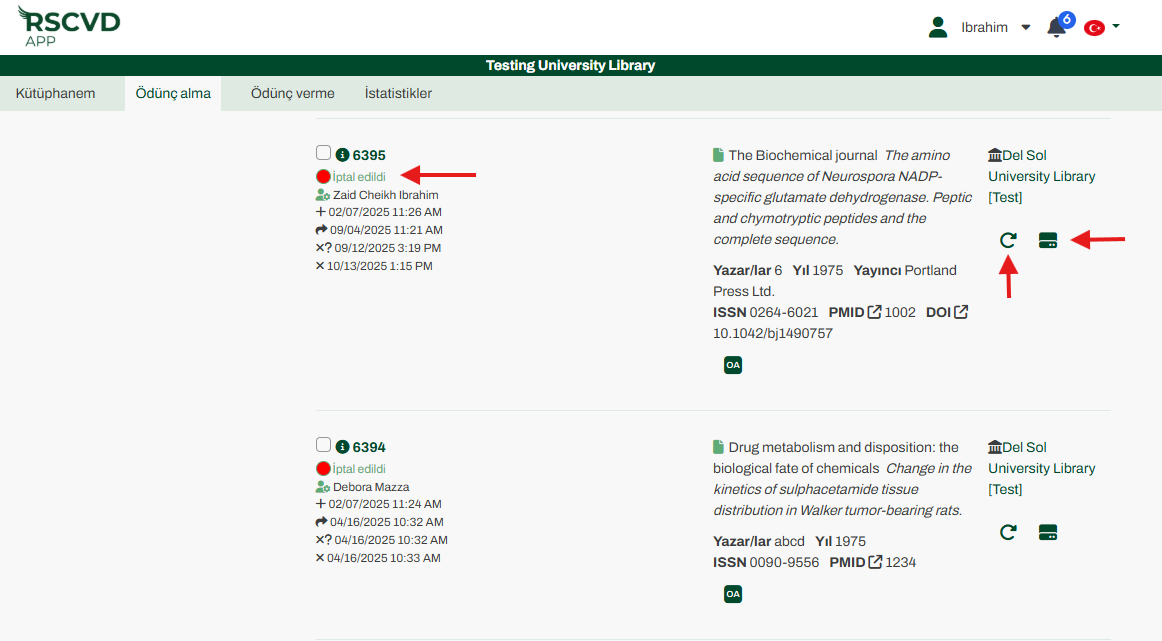
Şekil 17: İptal edilen bir talebin yeniden gönderilmesi veya arşivlenmesi
Alınmamış İsteklerin İşlenmesi #
Bu iş akışı iki farklı senaryo için geçerlidir:
- Talep, bir kredi verenin bunu yerine getirmemeyi tercih etmesi nedeniyle “Alınmadı” durumunda.
- Kredi veren, talebi yerine getirilmiş olarak işaretledi (faks, posta, A.E. vb. yoluyla), ancak fiziki belge hiçbir zaman elime ulaşmadı.
Her iki durumda da iki seçeneğiniz vardır:
Farklı bir kütüphaneye yeni bir talep göndererek talebinizi tekrarlayın.
İsteği arşivleyin.
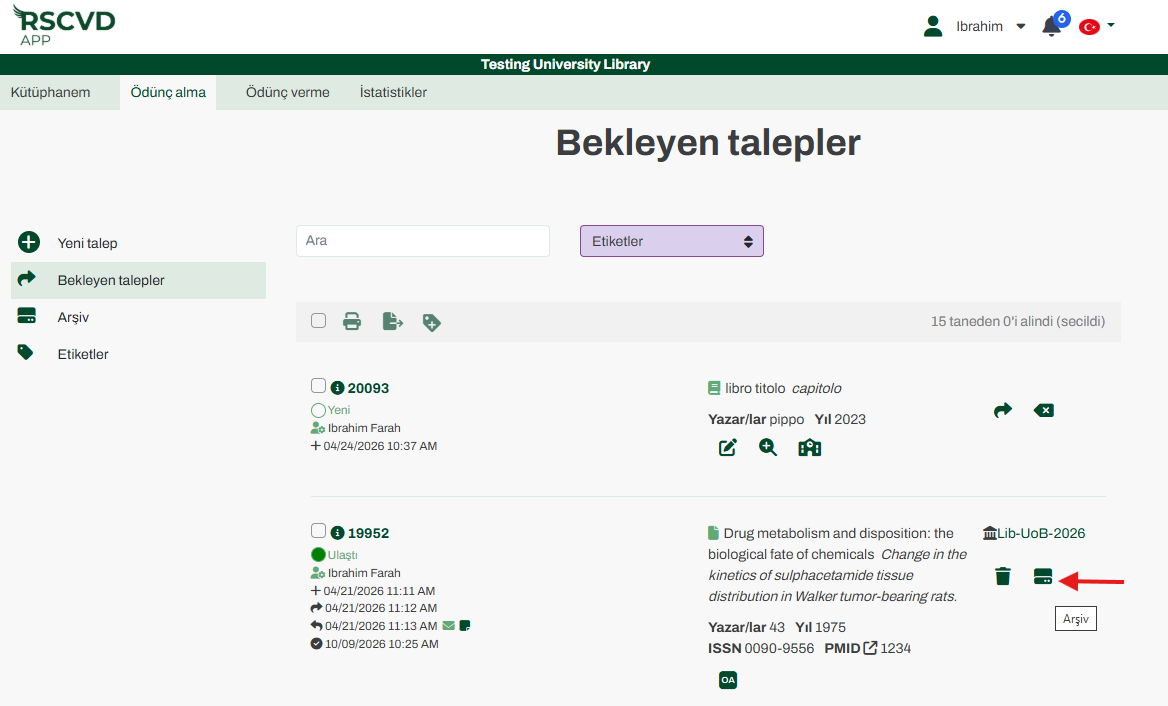
Şekil 18: Arşiv düğmesi