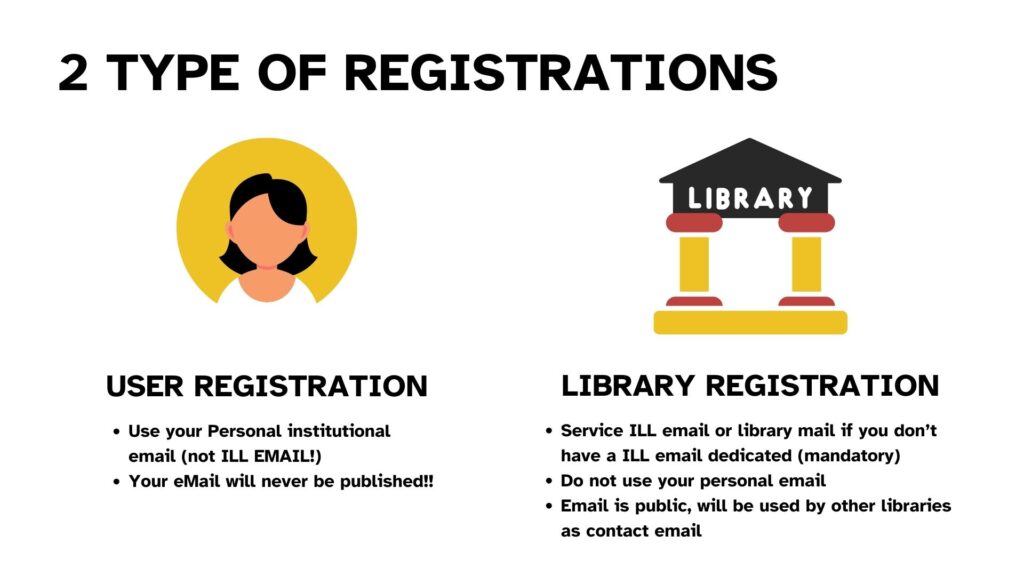
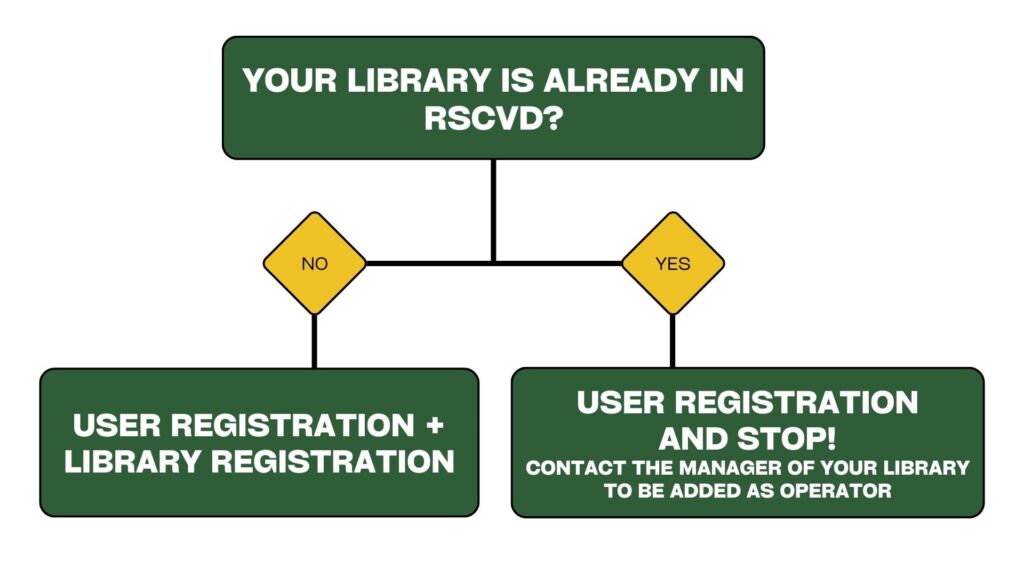
Bir kütüphaneyi kaydetmek için kullanıcı kontrol panelindeki“Yeni kütüphane kaydet”düğmesine tıklayın. Kütüphane kayıt sayfasına yönlendirileceksiniz. Arama seçeneği, devam etmeden önce kütüphanenizin daha önce kaydedilmiş olup olmadığını kontrol etmenizi sağlar.
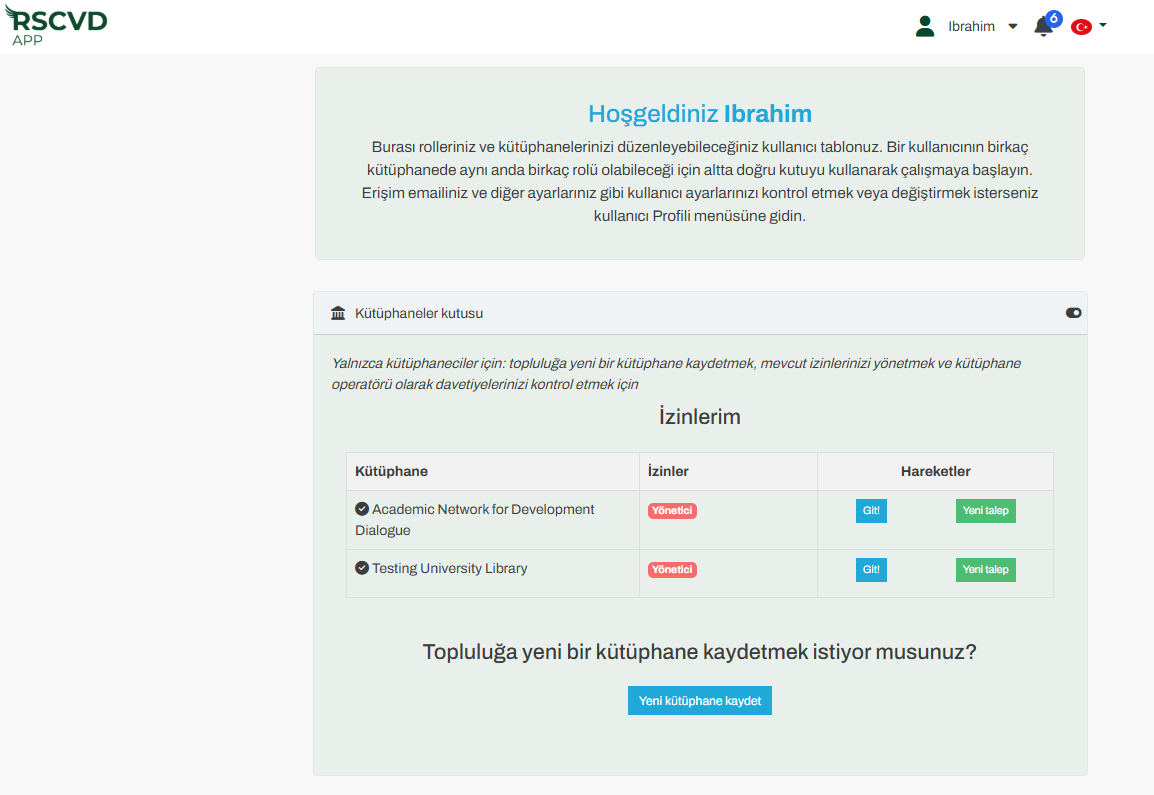
Şekil 3: Kütüphanenizi kaydedin
Uygulama, konumunuzu paylaşmak için izin isteyecektir. Kayıt işlemini yerinde gerçekleştiriyorsanız, bu erişime izin vermeniz durumunda kütüphanenizin konumu sizin için otomatik olarak belirlenecektir.
Gerekli Bilgiler: Kütüphanenin adını, fiziksel adresini, kurum türünü, disiplin alanını ve resmi iletişim bilgilerini belirtmeniz gerekmektedir.
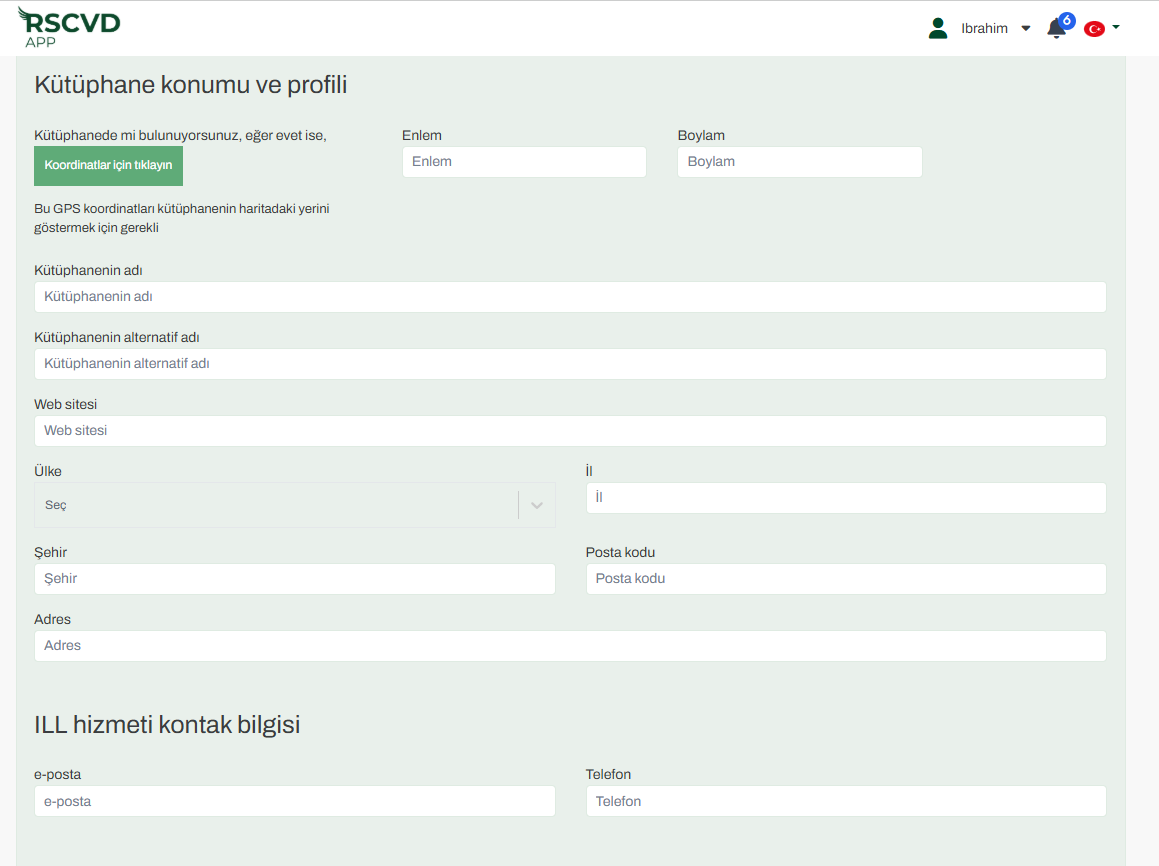
Şekil 4: Kayıt sayfası
Profil Seçimi
| Tam | Temel |
| Kütüphane hem ödünç alabilir hem de ödünç verebilir (önerilir). Kütüphaneniz ödünç alma ve verme işlevini yerine getirebiliyorsa – ki bunu şiddetle tavsiye ediyoruz – lütfen“Gönüllü kütüphane olmak ister misiniz?” başlığı altında“Evet” seçeneğiniişaretleyin. | Kütüphane yalnızca ödünç alma hizmeti sunmaktadır. Kütüphaneniz bir çatışma bölgesinde bulunuyorsa veya başka bir nedenle materyal temin edemiyorsa, lütfen“Hayır” seçeneğiniişaretleyin. Kütüphane onaylandıktan sonra,“Kütüphanem”menüsünden istediğiniz zaman Temel Profilden Tam Profile geçebilirsiniz. |
Onay: Kaydınız gönderildikten sonra, kütüphanenin aktif hale gelmesi için Topluluk Yöneticisi tarafından incelenip onaylanması gerekir.
Uygulanacak adımlar:
- Kütüphane adınızın daha önce kaydedilmiş olup olmadığını öğrenmek için rehberde arama yapın.
- Bulunamazsa, “Yeni kütüphane kaydet” seçeneğine tıklayın .
- Kütüphanenin konumunu tam enlem ve boylam değerlerini girerek belirtin ya da “Koordinatları almak için tıklayın” seçeneğine tıklayın .
- Kütüphane adını belirtin. Diğer kullanıcıların kütüphaneyi kolayca bulabilmesi için bu alanı “Kurum Adı – Kütüphane Adı” şeklinde biçimlendirmenizi öneririz.
- Kütüphanenin alternatif adını girin; örneğin bir kısaltma, bir çeviri, yaygın olarak kullanılan bir kısaltma ya da en yaygın olarak bilinen adı.
- Kütüphanelerarası Ödünç Verme (ILL) hizmetiniz için belirlenmiş genel e-posta adresini girin. Bu, tüm resmi yazışmaların ve talep bildirimlerinin ilgili ekip tarafından alınmasını sağlar. Bu bölümde, kütüphaneniz ait olduğu kuruma bağlanacaktır. Bu, aynı kuruma ait birden fazla kütüphane olması durumunda, yararlı istatistikler sunmaya, protokolleri ilişkilendirmeye ve genellikle bir kurumun (örneğin bir üniversitenin) kendi kütüphanelerine sağladığı diğer yararlı özellikleri (örneğin bağlantı çözümleyici, müzakere edilmiş e-lisanslar vb.) sağlamaya olanak tanır.
- Açılır listeden kurumunuzun genel merkezinin bulunduğu ülkeyi ve adını seçin; kurumunuz listede yer almıyorsa, “Öner” seçeneğini kullanarak Topluluk Yöneticisi’nin onayına sunun.
- Sistemin doğru bir şekilde indeksleme ve arama işlemlerini gerçekleştirmesine yardımcı olmak için kütüphanenizin benzersiz tanımlayıcısını (OCLC, ACNP, SBN, ISIL veya GTBIB) belirtin. Ulusal kütüphane tanımlayıcınız mevcut değilse, talaria-help@area.bo.cnr.it adresinden TALARIA Destek ekibine yazın .
- “Devam Et” seçeneğine tıklayın , bilgilerinizi gözden geçirin ve gönderin.
- Topluluk Yöneticisi, bilgilerinizi doğrulayacak ve kütüphanenizi etkinleştirecek; böylece diğer kütüphanelerden materyal talep etmeye başlayabileceksiniz.
Ödünç Verme Katılımı: Kütüphaneniz ödünç alan ve veren bir kütüphane olarak faaliyet gösterebiliyorsa —ki bunu şiddetle tavsiye ediyoruz— lütfen “Gönüllü kütüphane olmak ister misiniz?” başlığı altında “Evet” seçeneğini işaretleyin.
Yalnızca Ödünç Alma Katılımı: Kütüphaneniz bir çatışma bölgesinde bulunuyorsa veya başka bir nedenle materyal sağlayamıyorsa, “Evet” seçeneğine tıklamayın .