Nuova richiesta (dalla pagina iniziale) #
Fase 1: Avviare una nuova richiesta
- Accedi alla pagina iniziale di RSCVD.
- Nella sezione " Le mie autorizzazioni", clicca sulla scheda " Nuova richiesta " corrispondente alla biblioteca specifica per la quale stai effettuando la richiesta.
- Verrai reindirizzato all'interfaccia dell'ambiente borrowing .
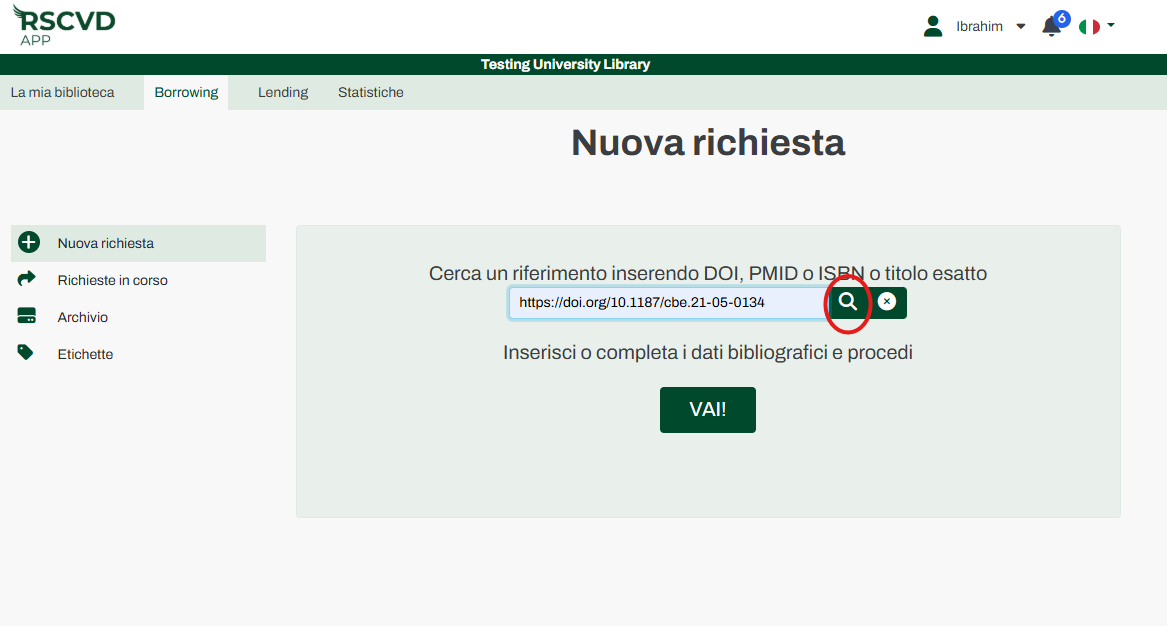
Figura 11: verifica della disponibilità in accesso aperto e invio di una richiesta
Fase 2: Ricerca del riferimento
- Inserisci i dettagli di riferimento utilizzando uno dei seguenti identificatori:
- DOI (Identificatore digitale dell'oggetto)
- PMID (identificatore PubMed)
- ISBN (Numero standard internazionale del libro)
- Titolo esatto
- Fai clic sull'icona a forma di lente di ingrandimento per avviare la ricerca.
Importante: non cliccare sul pulsante “Vai” in questa fase, poiché così facendo verrai reindirizzato a un modulo di richiesta vuoto invece che vedere i tuoi dati inseriti automaticamente.
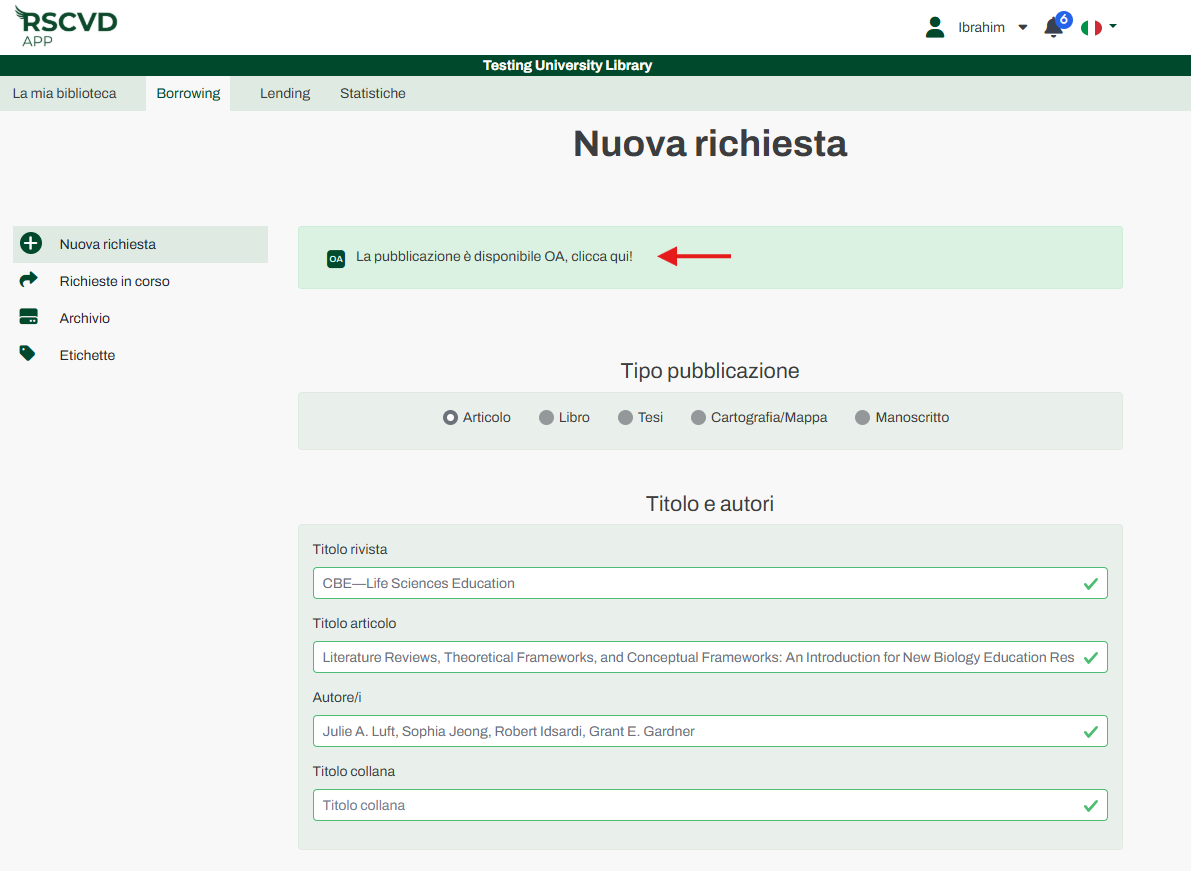
Figura 12: accesso libero e popolamento automatico
NOTA: Verifica dell’accesso aperto: durante il processo di ricerca, il sistema verificherà automaticamente la disponibilità di una versione ad accesso aperto. Se è disponibile una versione ad accesso aperto, il link diretto alla risorsa aperta sarà immediatamente accessibile dall’interfaccia utente di TALARIA. Il link OA verrà visualizzato immediatamente e rimarrà visibile in modo permanente nel gruppo “Identificatori” all’interno dei “Dettagli della richiesta”.
Fase 3: Verifica e conferma
- Se il riferimento viene individuato, i campi verranno compilati automaticamente con i dati bibliografici recuperati.
- Controlla attentamente le informazioni già inserite e apporta le aggiunte o le correzioni necessarie.
- Fai clic su " Invia " per confermare la richiesta.
Una volta inviata, la tua richiesta apparirà nella sezione “Richieste in sospeso”.
NOTA: Il trasferimento alla sezione “Richieste in sospeso” non significa che l’articolo sia già stato ordinato all’esterno. Indica piuttosto che la richiesta è stata completamente evasa ed è pronta per essere inviata alla biblioteca “ borrowing ”.
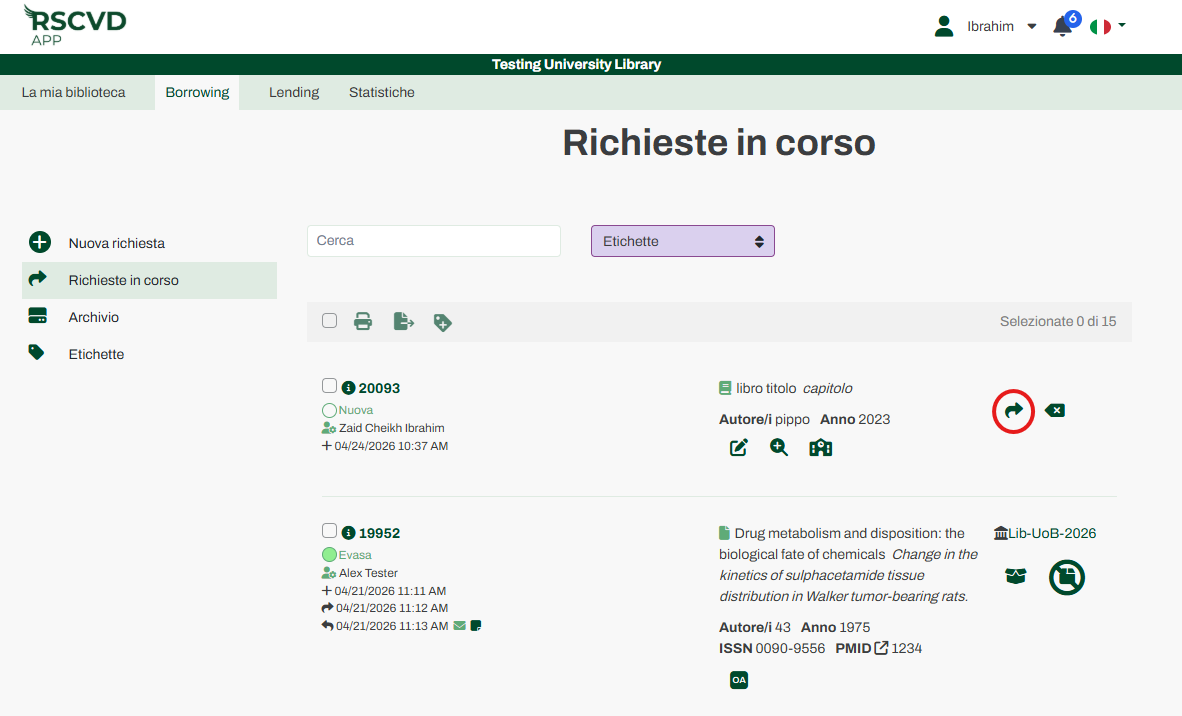
Figura 13: invio delle richieste in sospeso
Nuova richiesta (dal menu “ Borrowing ”) #
Se preferisci partire dalla dashboard principale anziché utilizzare il menu delle autorizzazioni, segui questa procedura alternativa:
- Individua nella pagina iniziale la biblioteca per la quale desideri effettuare una richiesta “ borrowing ”.
- Fai clic sul pulsante “Vai” accanto a quella libreria per accedere al suo ambiente di lavoro.
- Seleziona la Borrowing scheda, quindi fare clic su Nuova richiesta.
- Procedi con i passaggi 2 e 3 come descritto nel flusso di lavoro principale riportato sopra per cercare il tuo riferimento, controlla i dettagli inseriti automaticamente e invia.