Una volta effettuato l'accesso, la tua dashboard mostra i ruoli che ti sono stati assegnati in tutte le librerie associate.
Gestione del profilo: utilizza il menu in alto per gestire il tuo profilo, visualizzare le tue librerie, controllare le notifiche e aggiornare la lingua dell'interfaccia.
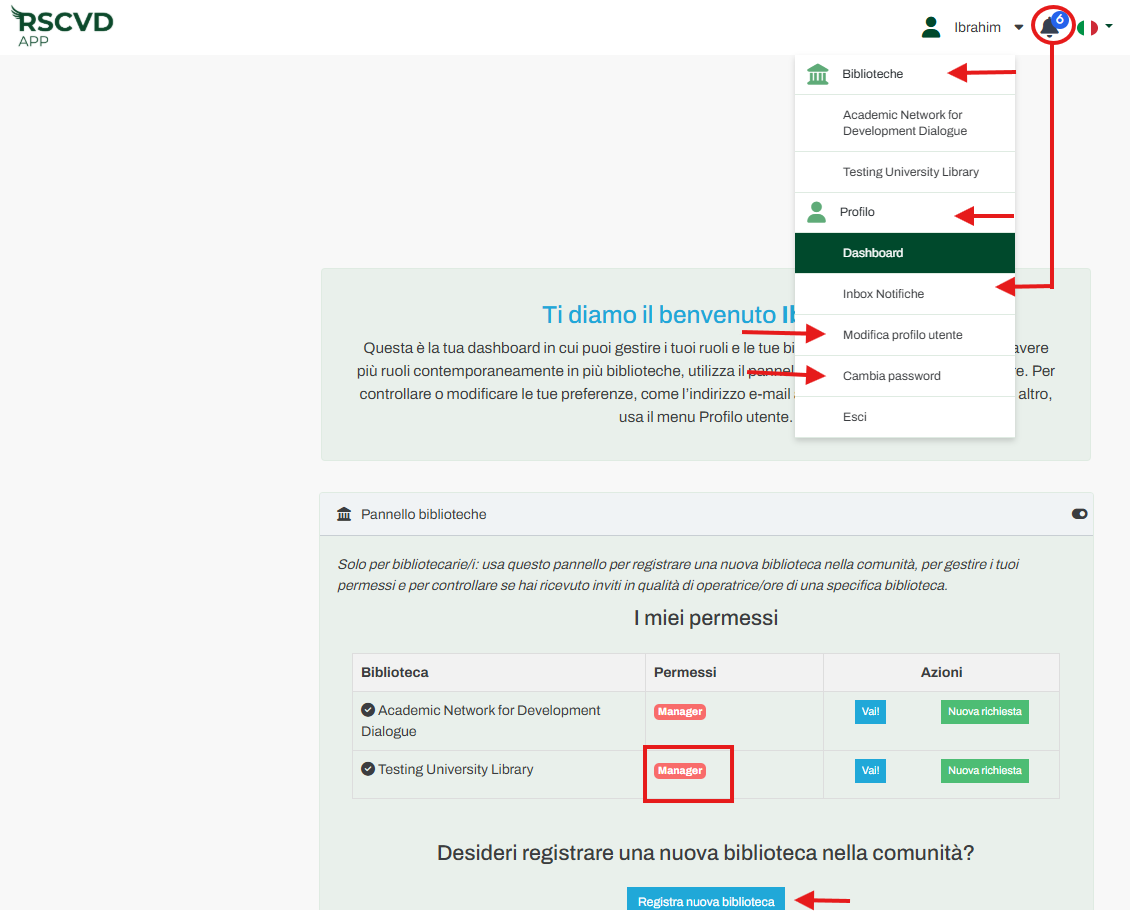
Figura 8: Dashboard e profilo utente
Per aprire il pannello del profilo utente, clicca sull'icona a forma di freccia accanto al tuo nome. Il pannello mostrerà due sezioni:“Librerie”e“Profilo”.
- Nella sezione“Librerie” puoi accedere a tutte le librerie in cui ricopri un ruolo.
- Nella sezione“Profilo” puoi accedere alla tua dashboard, modificare i tuoi dati personali, controllare le notifiche e cambiare la tua password.
Autorizzazioni e accesso alle librerie: una volta effettuato l'accesso, nella dashboard utente è possibile gestire i propri ruoli e le proprie librerie. Nel riquadro“La mia libreria”, alla voce“Le mie autorizzazioni”, sono visualizzate le librerie a cui si ha accesso insieme alle autorizzazioni specifiche (ad esempio, Manager, Borrowing Operatore). Da qui è possibile accedere alla pagina di una libreria cliccando su“Vai!” oppure avviare una nuova richiesta tramite il pulsante“Nuova richiesta”.
Se lavori in più di una biblioteca, clicca su“Registra nuova biblioteca”per aggiungerne una alla comunità.
Nota: i menu della dashboard dipendono dal ruolo. Ad esempio, un operatore di “Borrowing ” vedrà solo i pannelli “My Library” e “Borrowing”, mentre un responsabile della biblioteca vedrà tutti i menu amministrativi disponibili.