#
Una nuova richiesta inoltrata a una singola biblioteca o a tutte le biblioteche assume lo stato “Richiesta”.
Una volta inviata la richiesta, un contatore mostrerà il numero di giorni trascorsi dalla data della richiesta.
- Trasmissione: se una richiesta è stata inviata a tutte le librerie, verranno visualizzati l'icona di una nuvola e l'etichetta “Tutte le librerie” finché una libreria non la accetterà.
- Assegnazione del prestatore: una volta che una biblioteca accetta di fornire il documento, verrà visualizzato il nome della biblioteca prestatrice.
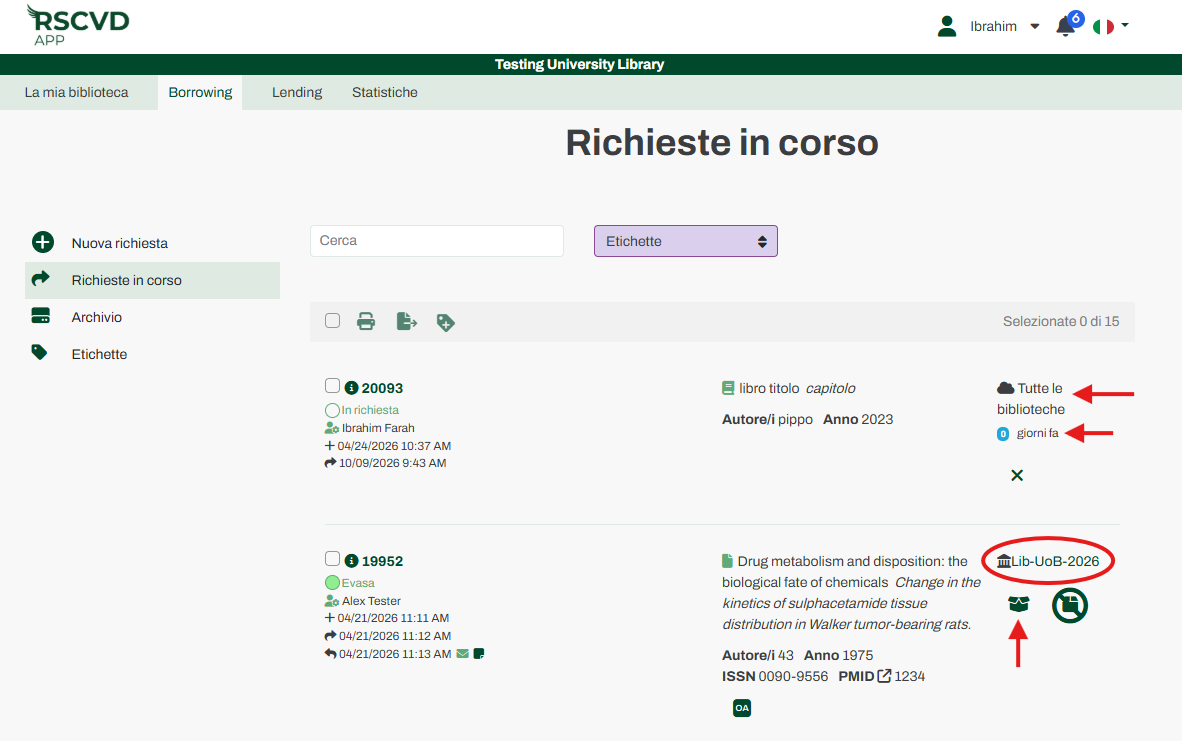
Figura 16: stato della richiesta
Comportamento in caso di annullamento #
Finché una richiesta si trova nello stato “Richiesta”, l’unica azione disponibile per il richiedente è la cancellazione. Tuttavia, il comportamento dell’operazione di cancellazione dipende dal fatto che la richiesta sia stata accettata o meno:
- Non ancora accettata: la cancellazione ha effetto immediato e la richiesta torna allo stato “Nuova richiesta”.
- Già accettato: la cancellazione non viene eseguita immediatamente. Funge invece da richiesta di cancellazione, modificando lo stato in “Cancellazione richiesta”.
Transizioni di stato #
Una richiesta con lo stato “Richiesta” cambia a seconda dell’azione intrapresa dalla biblioteca prestatrice:
- Eseguito: lo stato passa a “Ricevuto”.
- Non evasa: se la libreria lending non è in grado di evadere la richiesta, lo stato passa a “Non evasa”.
Elaborazione delle richieste ricevute ed evase n . #
Una richiesta evasa passa allo stato “Ricevuta” o “Evasa”, a seconda del metodo di evasione scelto dalla biblioteca del prestatore. Le azioni disponibili variano in base al formato di consegna:
Opzione A: Consegna digitale (file o URL) #
- Apri e scarica direttamente il file o l'URL per verificarne il contenuto.
- Fai clic sull'icona “Verifica documento” per confermare che il documento sia stato verificato con successo.
- Scegli una delle seguenti azioni:
- Archivio: se il documento o l'URL sono corretti, fare clic sull'icona dell'archivio. La richiesta verrà spostata dal menu delle richieste in sospeso all'archivio.
- Cestino: se il documento è danneggiato o errato, fare clic sull'icona del cestino. La richiesta rimane nello stato "Ricevuta" con il documento inutilizzabile, consentendo di richiederlo nuovamente dalla stessa biblioteca o da un'altra, oppure di archiviarlo in un secondo momento.
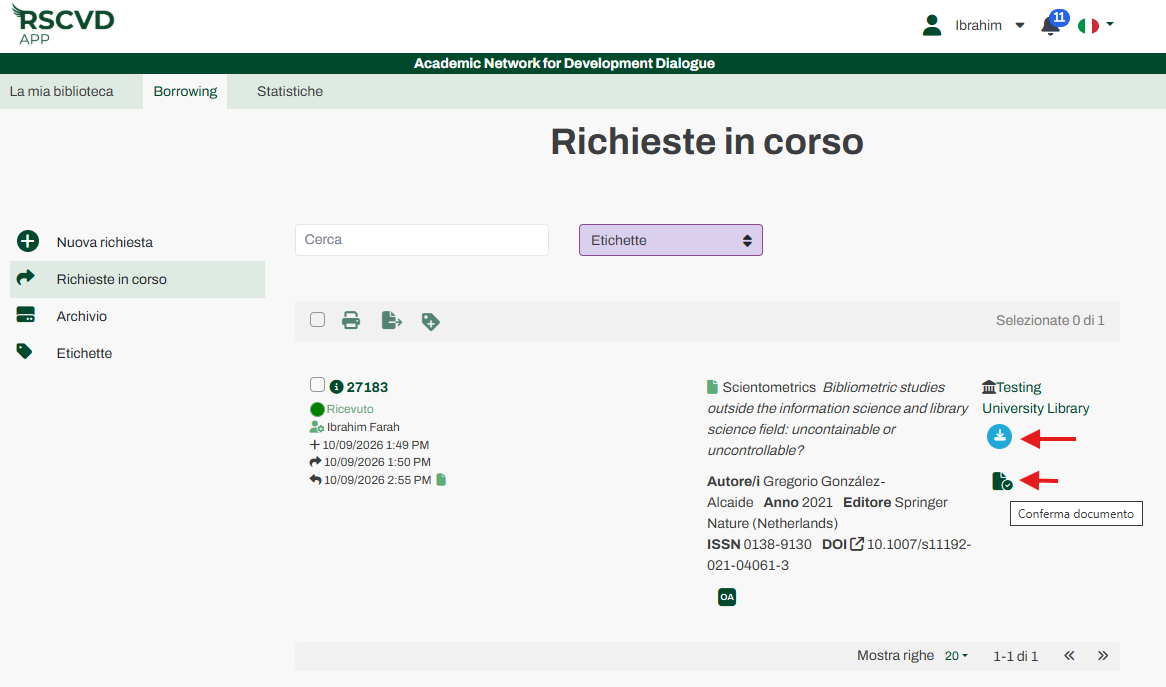
Figura 16a: ricezione dei documenti
Opzione B: Consegna fisica o alternativa (posta, fax, scambio di articoli, ecc.) #
Se l'articolo arriva per posta, via fax, tramite Article Exchange (A.E.) o con altri mezzi fisici, è possibile scegliere una delle seguenti azioni:
- Imposta come ricevuta: aggiorna lo stato su “Ricevuta”. A questo punto è possibile archiviare la richiesta (spostandola dalle richieste in sospeso all'archivio) oppure inviarla al cestino.
- Imposta come “Non ricevuta”: avvia il flusso di lavoro descritto di seguito nella sezione “Elaborazione delle richieste ‘Non ricevute’”.
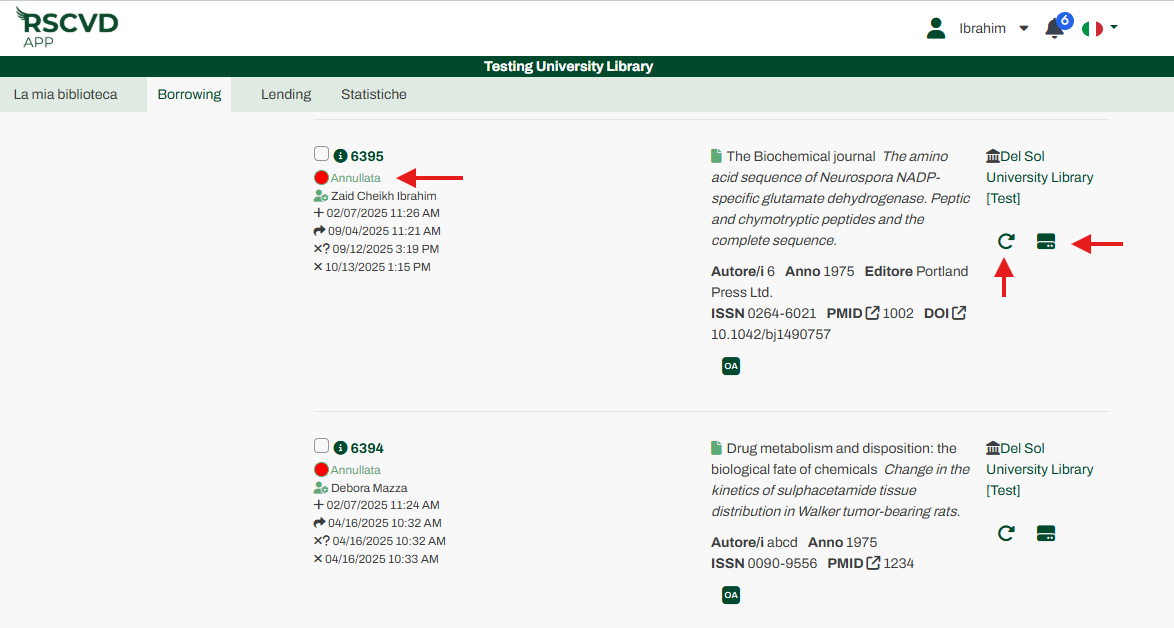
Figura 17: reinvio o archiviazione di una richiesta annullata
Elaborazione delle richieste non ricevute n . #
Questo flusso di lavoro si applica a due scenari distinti:
- La richiesta presenta lo stato “Non ricevuta” perché un finanziatore ha deciso di non darvi seguito.
- Il creditore ha contrassegnato la richiesta come evasa (via fax, posta, A.E., ecc.), ma l'oggetto non è mai arrivato.
In entrambi i casi, hai due opzioni:
Ripeti la richiesta inviando una nuova richiesta a un'altra biblioteca.
Archivia la richiesta.
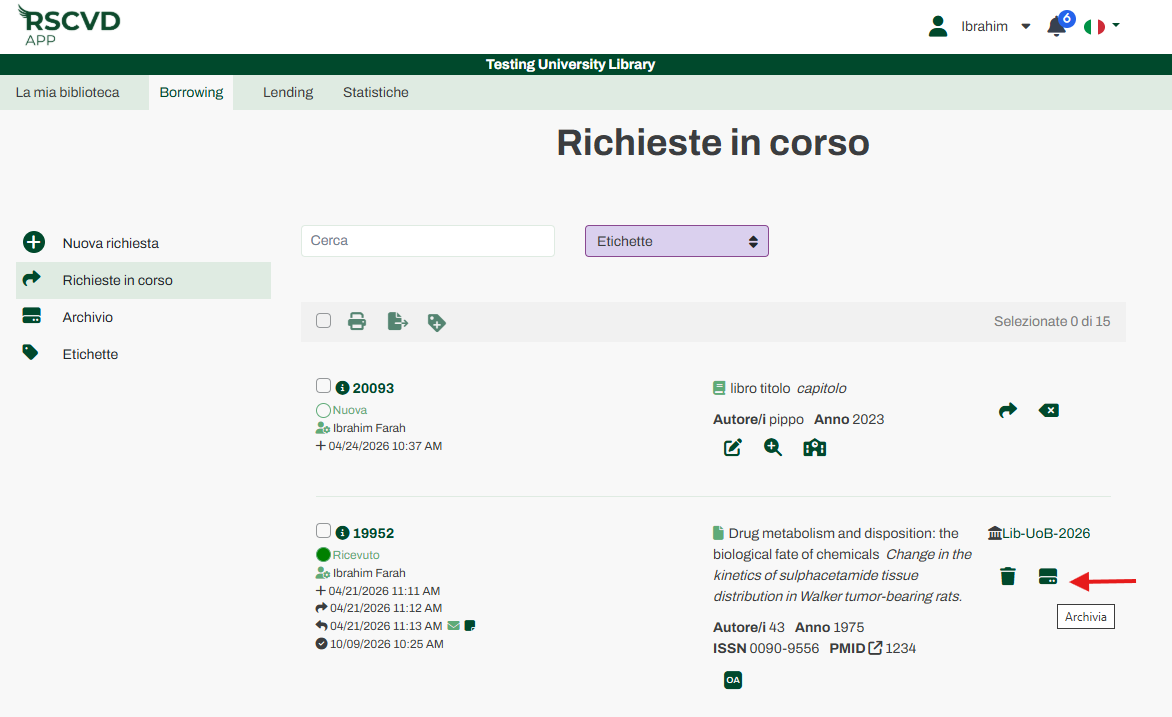
Figura 18: pulsante "Archivia "