Nueva solicitud (desde la página de inicio) #
Paso 1: Iniciar una nueva solicitud
- Inicia sesión en la página de inicio de RSCVD.
- En «Mis permisos», haz clic en la pestaña «Nueva solicitud» correspondiente a la biblioteca concreta a la que estás dirigiendo tu solicitud.
- Se te redirigirá a la interfaz del entorno de préstamos.
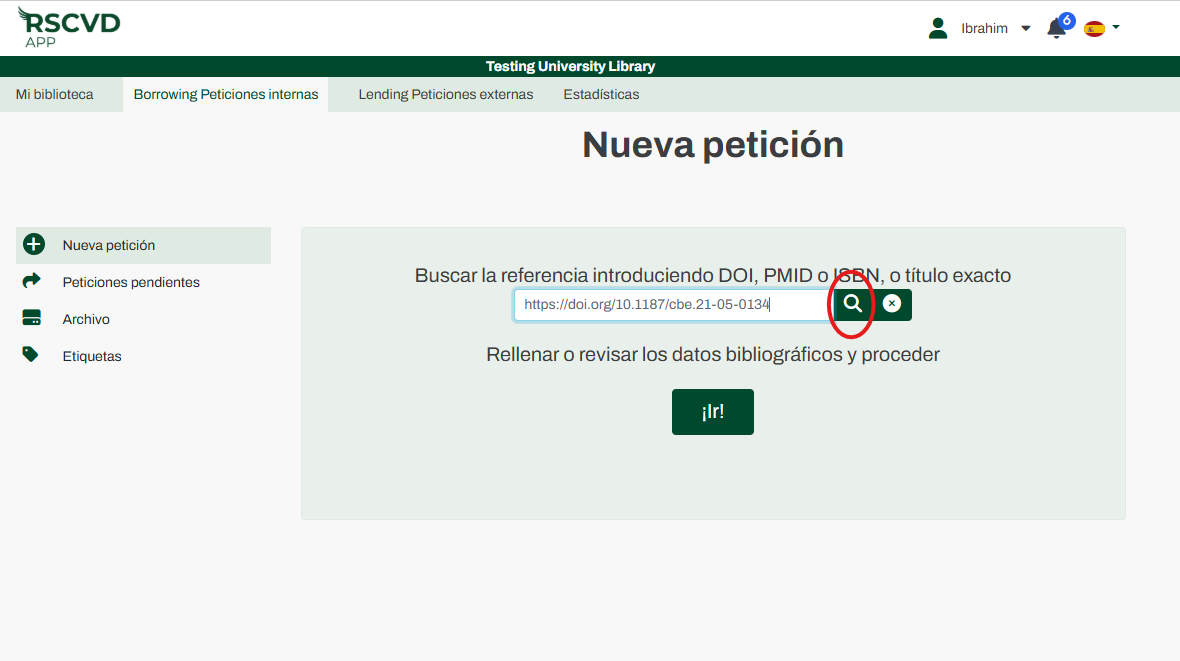
Figura 11: Comprobación de la disponibilidad en acceso abierto y realización de una solicitud
Paso 2: Buscar la referencia
- Introduce los datos de referencia utilizando uno de los siguientes identificadores:
- DOI (Identificador de objeto digital)
- PMID (identificador de PubMed)
- ISBN (Número Internacional Normalizado del Libro)
- Título exacto
- Haz clic en el icono de la lupa para realizar la búsqueda.
Importante: No hagas clic en el botón «Ir» en este momento, ya que, si lo haces, se te redirigirá a un formulario de solicitud en blanco en lugar de que se rellenen automáticamente tus datos.
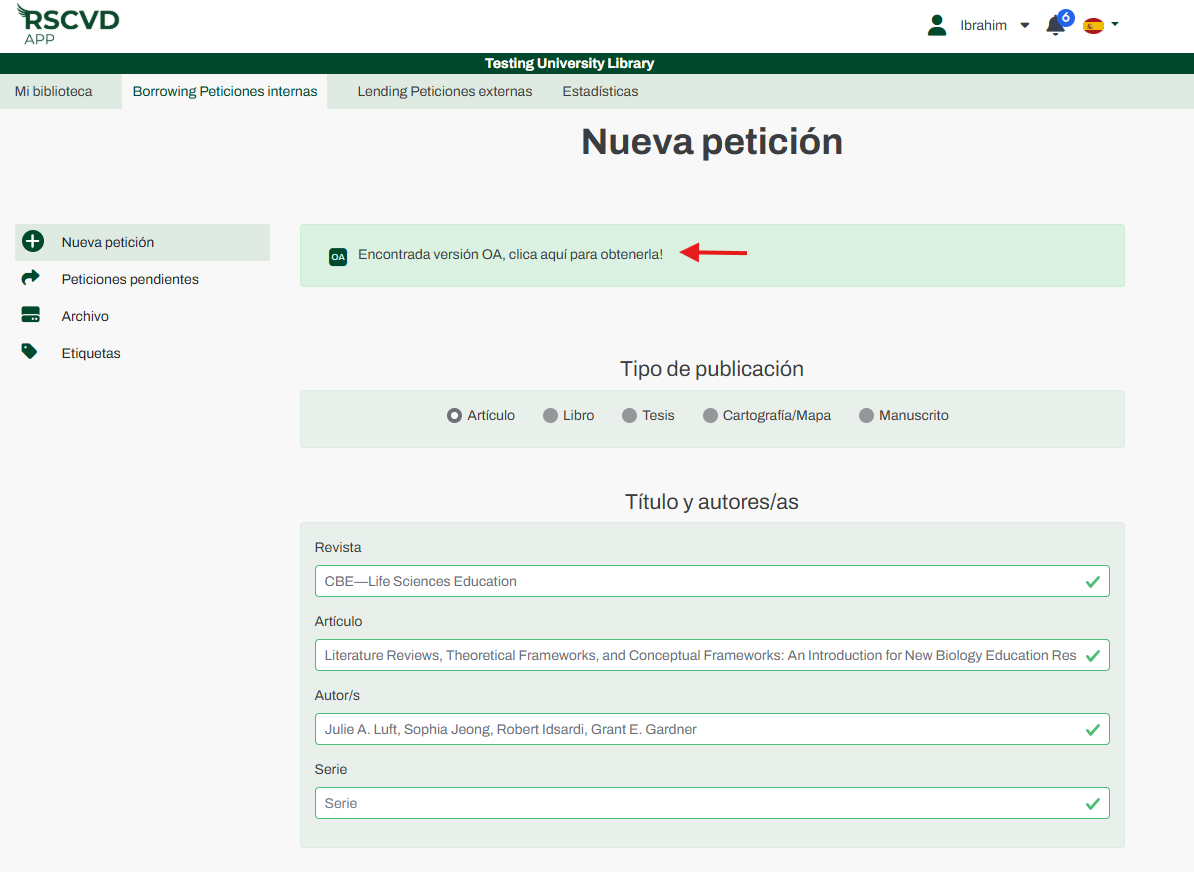
Figura 12: acceso abierto y autocompletado
NOTA: Comprobación de acceso abierto: El sistema comprobará automáticamente si hay una versión de acceso abierto disponible durante el proceso de búsqueda. Si hay una versión de acceso abierto disponible, se podrá acceder de inmediato al enlace directo al recurso abierto desde la interfaz de usuario de TALARIA. El enlace de acceso abierto se mostrará de inmediato y permanecerá visible de forma permanente en el grupo «Identificadores» dentro de los «Detalles de la solicitud».
Paso 3: Revisar y confirmar
- Si se encuentra la referencia, los campos se rellenarán automáticamente con los datos bibliográficos recuperados.
- Revisa con atención la información que ya figura en el formulario y realiza las adiciones o correcciones que sean necesarias.
- Haz clic en «Enviar» para finalizar la solicitud.
Una vez enviada, tu solicitud aparecerá en la sección «Solicitudes pendientes».
NOTA: El hecho de que un artículo pase a la sección «Solicitudes pendientes» no significa que ya se haya encargado externamente. Indica que la solicitud se ha tramitado en su totalidad y que está lista para enviarse a la biblioteca solicitante.
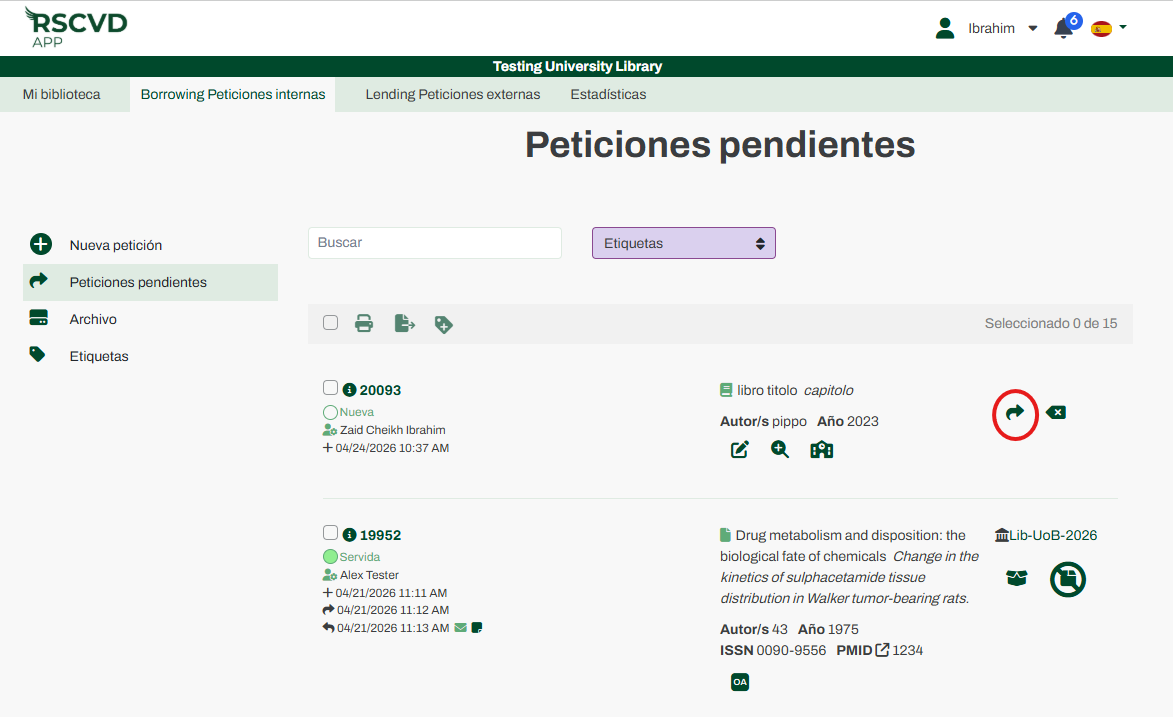
Figura 13: Envío de solicitudes pendientes
Nueva solicitud (desde el menú «Préstamos») #
Si prefieres empezar desde el panel de control principal en lugar de utilizar el menú de permisos, utiliza este método alternativo:
- Busca en la página de inicio la biblioteca para la que deseas realizar una solicitud de préstamo.
- Haz clic en el botón «Ir» situado junto a esa biblioteca para acceder a su entorno de trabajo.
- Selecciona la pestaña «Préstamos » y, a continuación, haz clic en «Nueva solicitud».
- Sigue los pasos 2 y 3 tal y como se describe en el flujo de trabajo principal anterior para buscar tu referencia, revisa los datos que se han rellenado automáticamente y envía la solicitud.