Al registrar una nueva biblioteca, tu estado en el menú «Mi biblioteca » se establece inicialmente como «Nueva». Pasará a «Activa» una vez que el gestor de la comunidad apruebe tu registro. Solo el gestor de la biblioteca puede editar la información de la biblioteca, actualizarla a un perfil completo y añadir nuevos operadores. El resto de roles pueden acceder al menú«Mi biblioteca»en modo de solo lectura.
Para pasar de una cuenta «Solo prestatario» a un perfil completo (prestatario y biblioteca prestadora), haz clic en «Actualizar a perfil completo».
Para editar los datos de tu biblioteca, haz clic en «Perfil de la biblioteca».
La pestaña «Operadores» te permite gestionar los permisos de los operadores, añadir o eliminar usuarios y realizar un seguimiento de las invitaciones activas.
Añade a tus compañeros como operadores de la biblioteca accediendo al panel«Invitar a un operador»dentro del menú«Mi biblioteca».
| Usuario registrado anteriormente | Nuevo usuario |
| Búscalos por apellido o correo electrónico, asígnales los permisos y envíales la invitación. | Rellena el formulario con su nombre, apellidos y correo electrónico, configura sus permisos y envía la invitación. |
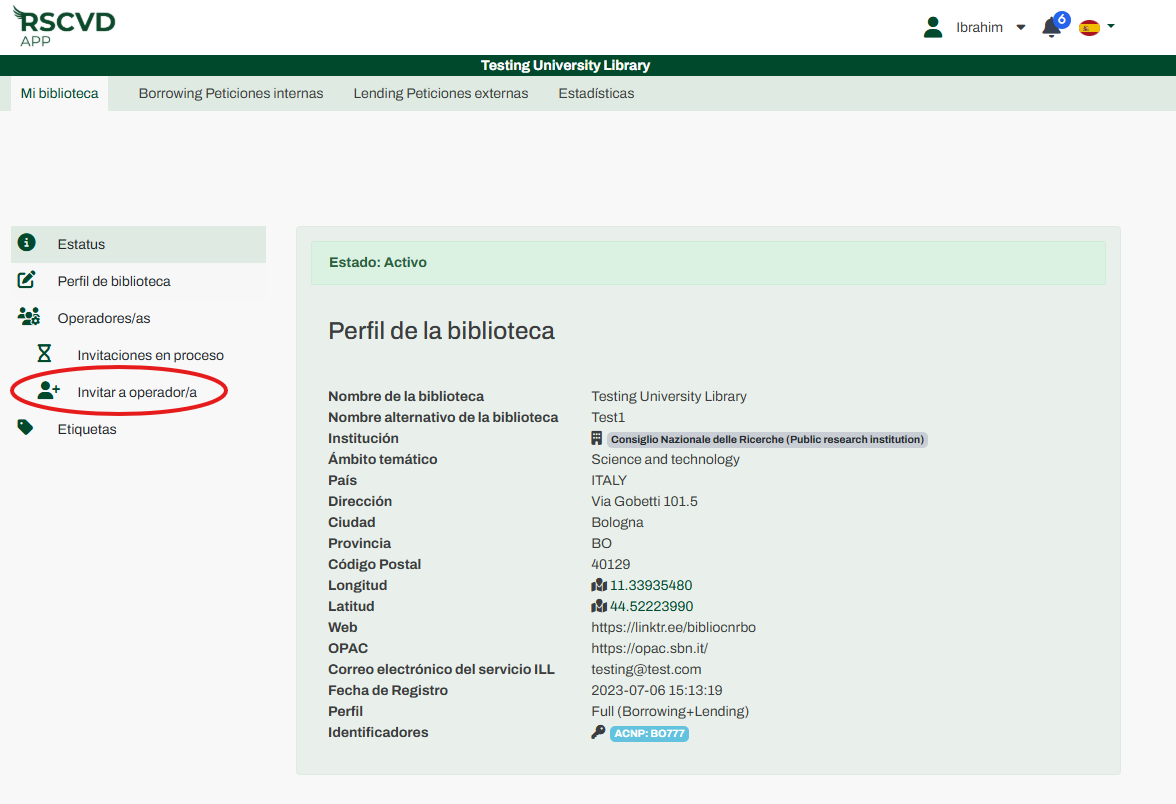
Figura 10: Invitar a operadores
Los invitados pueden aceptar o rechazar la solicitud directamente desde su panel de control personal. Puedes realizar un seguimiento o cancelar las solicitudes pendientes en cualquier momento en el menú«Invitaciones en curso».
Utiliza el menú «Etiquetas» para crear, actualizar o eliminar etiquetas personalizadas. También puedes generar nuevas etiquetas directamente desde los menús «Préstamos» o «Préstamos concedidos» mientras gestionas las solicitudes. Aplica estas etiquetas a tus solicitudes para filtrar fácilmente las listas de «Pendientes».