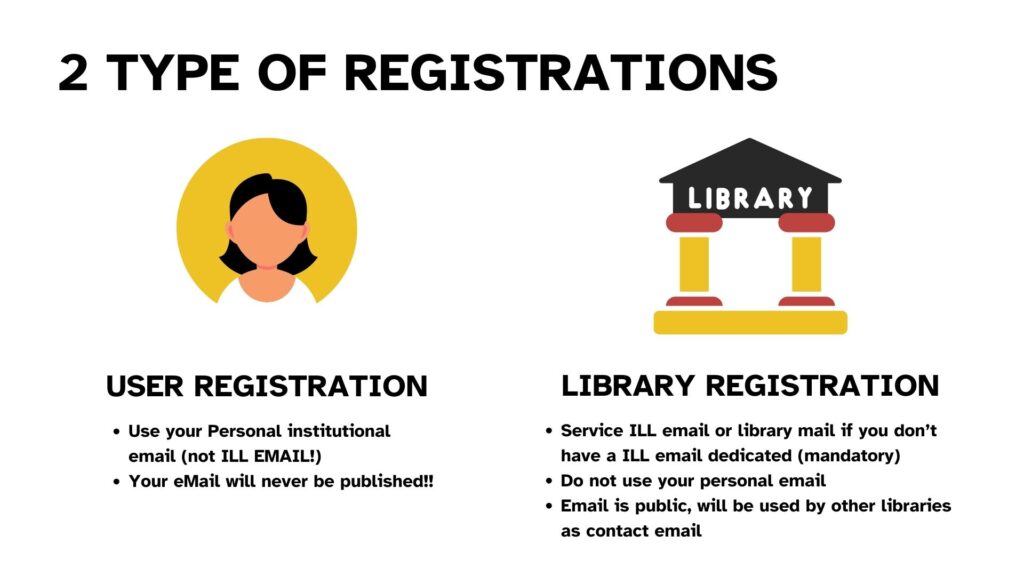
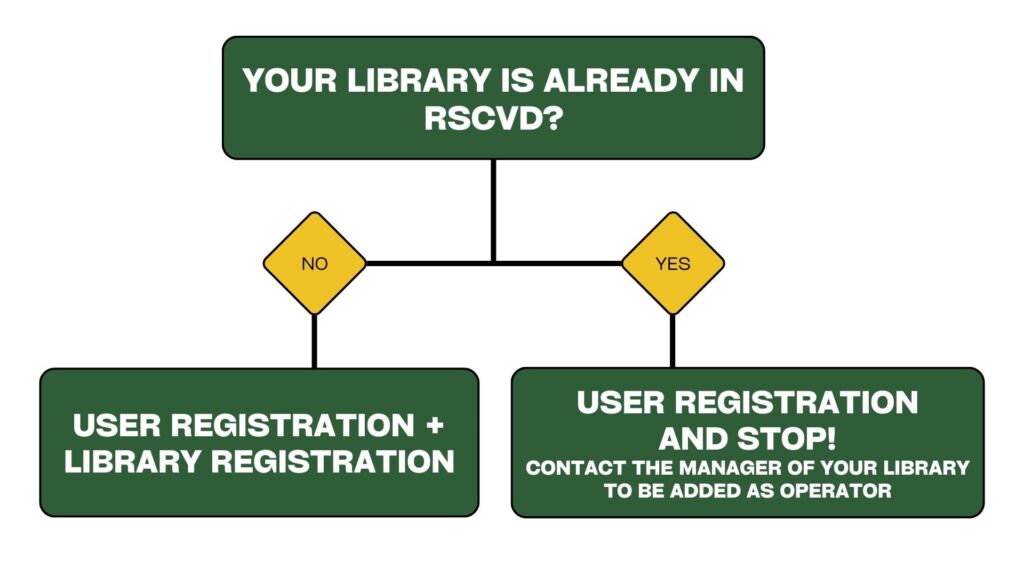
Para registrar una biblioteca, haz clic en el botón«Registrar nueva biblioteca»del panel de control del usuario. Se te redirigirá a la página de registro de bibliotecas. La opción de búsqueda te permite comprobar si tu biblioteca ya está registrada antes de continuar.
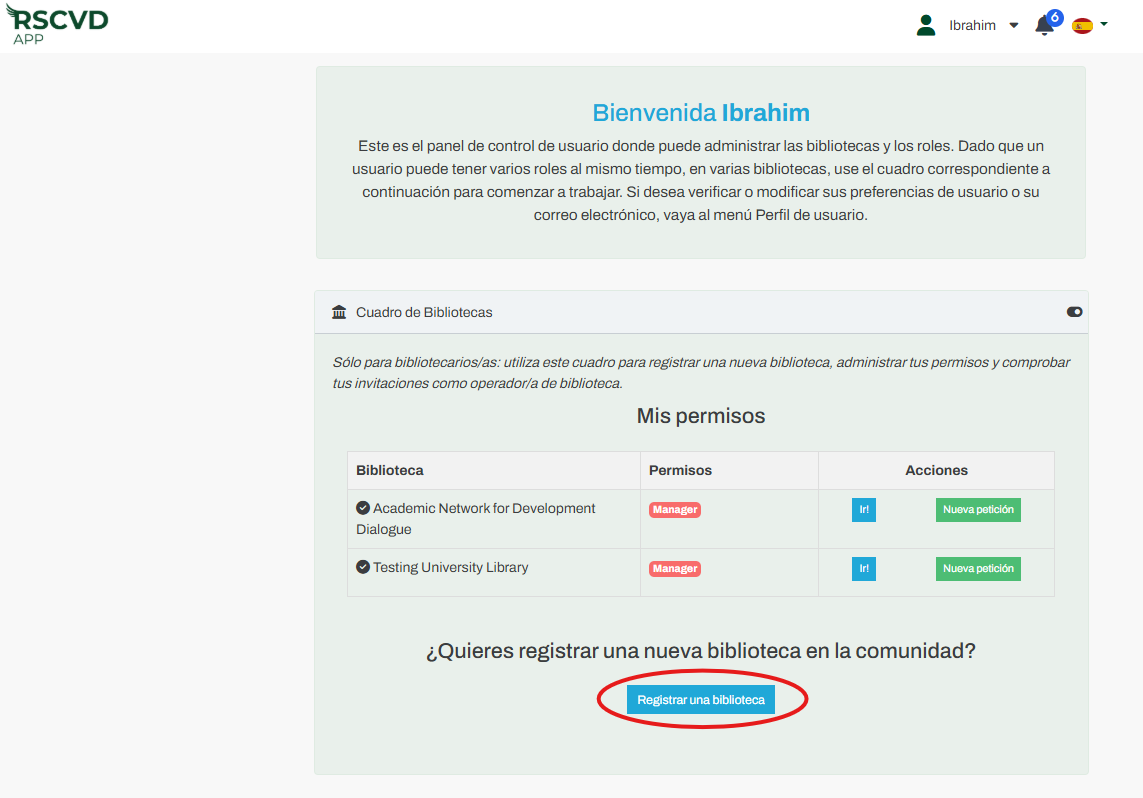
Figura 3: Registra tu biblioteca
La aplicación te pedirá permiso para compartir tu ubicación. Si estás realizando el registro en persona, al permitir este acceso se determinará automáticamente la ubicación de tu biblioteca.
Datos obligatorios: Debes indicar el nombre de la biblioteca, su dirección física, el tipo de institución, el sector disciplinario y los datos de contacto oficiales.
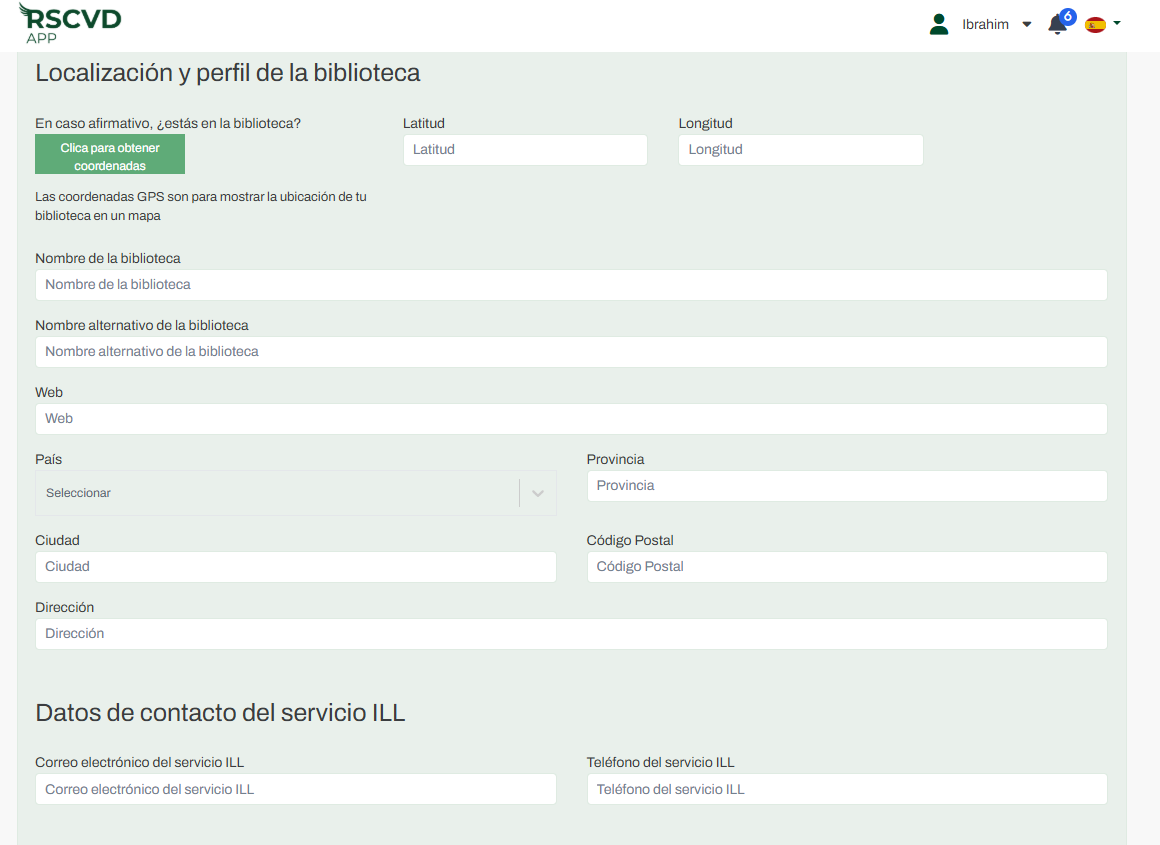
Figura 4: página de registro
Selección de perfiles
| Completo | Básico |
| La biblioteca puede tanto tomar prestados libros como prestarlos (recomendado). Si tu biblioteca puede actuar como biblioteca de préstamo y cesión, algo que recomendamos encarecidamente, selecciona«Sí»en la sección«¿Quieres ser una biblioteca voluntaria?». | La biblioteca funciona únicamente como prestadora. Si tu biblioteca se encuentra en una zona de conflicto o no puede suministrar materiales por cualquier otro motivo, selecciona«No». Una vez aprobada la biblioteca, podrás pasar de un perfil básico a un perfil completo en cualquier momento en el menú«Mi biblioteca». |
Aprobación: Una vez enviada, tu inscripción deberá ser revisada y aprobada por el administrador de la comunidad antes de que la biblioteca se active.
Pasos a seguir:
- Busca el nombre de tu biblioteca en el directorio por si ya estuviera registrada.
- Si no la encuentras, haz clic en «Registrar nueva biblioteca».
- Introduce la ubicación de la biblioteca indicando la latitud y la longitud exactas, o simplemente haz clic en «Haz clic para obtener las coordenadas».
- Indica el nombre de la biblioteca. Te recomendamos que estructures este campo de la siguiente forma: «Nombre de la institución – Nombre de la biblioteca», para garantizar que otros usuarios puedan encontrar fácilmente la biblioteca.
- Introduce el nombre alternativo de la biblioteca, como por ejemplo un acrónimo, una traducción, una abreviatura habitual o el nombre por el que se la conoce más comúnmente.
- Introduce la dirección de correo electrónico general asignada a tu servicio de préstamo interbibliotecario (ILL). De este modo, se garantiza que el equipo correspondiente reciba todas las comunicaciones oficiales y las notificaciones de solicitudes. En esta sección, su biblioteca quedará vinculada a la institución a la que pertenece. Esto permite, en caso de que haya más bibliotecas pertenecientes a la misma institución, proporcionar estadísticas útiles, asociar protocolos y otras propiedades útiles que, por lo general, una institución (por ejemplo, una universidad) proporciona a sus propias bibliotecas (es decir, resolutor de enlaces, licencias electrónicas negociadas, etc.).
- Selecciona el país y el nombre de la sede central de tu institución en la lista desplegable; si tu institución no aparece, utiliza la opción «Sugerir» para enviarla y que el administrador de la comunidad la apruebe.
- Facilita el identificador único de tu biblioteca (OCLC, ACNP, SBN, ISIL o GTBIB) para facilitar la indexación y la recuperación precisas en el sistema. Si no figura el identificador de tu biblioteca nacional, escribe al servicio de asistencia de TALARIA a talaria-help@area.bo.cnr.it
- Haz clic en «Continuar», revisa tus datos y envía el formulario.
- El administrador de la comunidad verificará tus datos y activará tu biblioteca, lo que te permitirá empezar a solicitar documentos de otras bibliotecas.
Participación en el préstamo: Si tu biblioteca puede actuar como biblioteca prestadora y receptora de préstamos —algo que recomendamos encarecidamente—, selecciona «Sí» en la sección «¿Quieres ser una biblioteca colaboradora?».
Participación solo en préstamos: Si tu biblioteca se encuentra en una zona de conflicto o no puede suministrar materiales por cualquier otro motivo, no hagas clic en «Sí».