#
Una nueva solicitud que se haya reenviado a una sola biblioteca o a todas las bibliotecas pasa a tener el estado «Solicitada».
Una vez enviada tu solicitud, aparecerá un contador que mostrará el número de días transcurridos desde la fecha de la solicitud.
- Difusión: Si se ha enviado una solicitud a todas las bibliotecas, aparecerán un icono de nube y la etiqueta «Todas las bibliotecas» hasta que una biblioteca la acepte.
- Asignación del prestador: Una vez que una biblioteca acepta facilitar el documento, aparecerá el nombre de la biblioteca prestadora.
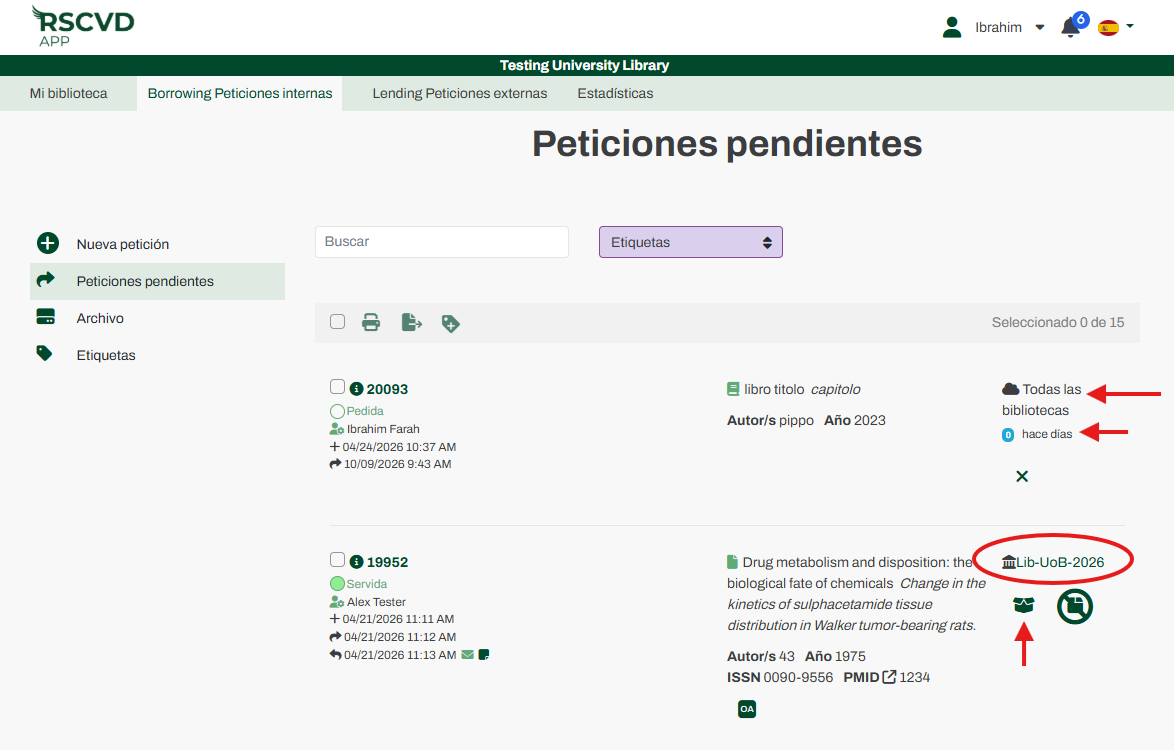
Figura 16: Estado de la solicitud
Comportamiento ante la cancelación #
Mientras una solicitud se encuentre en el estado «Solicitada», la única acción disponible para el solicitante es la cancelación. Sin embargo, el comportamiento de la operación de cancelación depende de si la solicitud ha sido aceptada o aún no:
- Aún no aceptada: La cancelación se aplica de inmediato y la solicitud vuelve al estado «Nueva solicitud ».
- Ya aceptada: La cancelación no se aplica de forma inmediata. En su lugar, se trata de una solicitud de cancelación, por lo que el estado pasa a ser «Cancelación solicitada».
Transiciones de estado #
Una solicitud con el estado «Solicitada» cambia en función de la acción que lleve a cabo la biblioteca prestadora:
- Cumplido: El estado cambia a «Recibido».
- No atendida: Si la biblioteca prestadora no puede atender la solicitud, el estado cambia a «No atendida».
N.º de tramitación de la solicitud recibida y atendida #
Una solicitud tramitada pasa al estado «Recibida» o «Tramitada», dependiendo del método de tramitación elegido por la biblioteca prestadora. Las acciones disponibles varían en función del formato de entrega:
Opción A: Entrega digital (archivo o URL) #
- Abre y descarga el archivo o la URL directamente para comprobar su contenido.
- Haz clic en el icono «Comprobar documento» para confirmar que el documento se ha verificado correctamente.
- Elige una de las siguientes acciones:
- Archivo: Si el documento o la URL son correctos, haz clic en el icono de archivo. La solicitud dejará de aparecer en el menú de solicitudes pendientes y pasará al archivo.
- Papelera: Si el documento está dañado o es incorrecto, haz clic en el icono de la papelera. La solicitud permanece en el estado «Recibida» con el documento inservible, lo que te permite volver a solicitarlo a la misma biblioteca o a otra, o archivarlo más adelante.
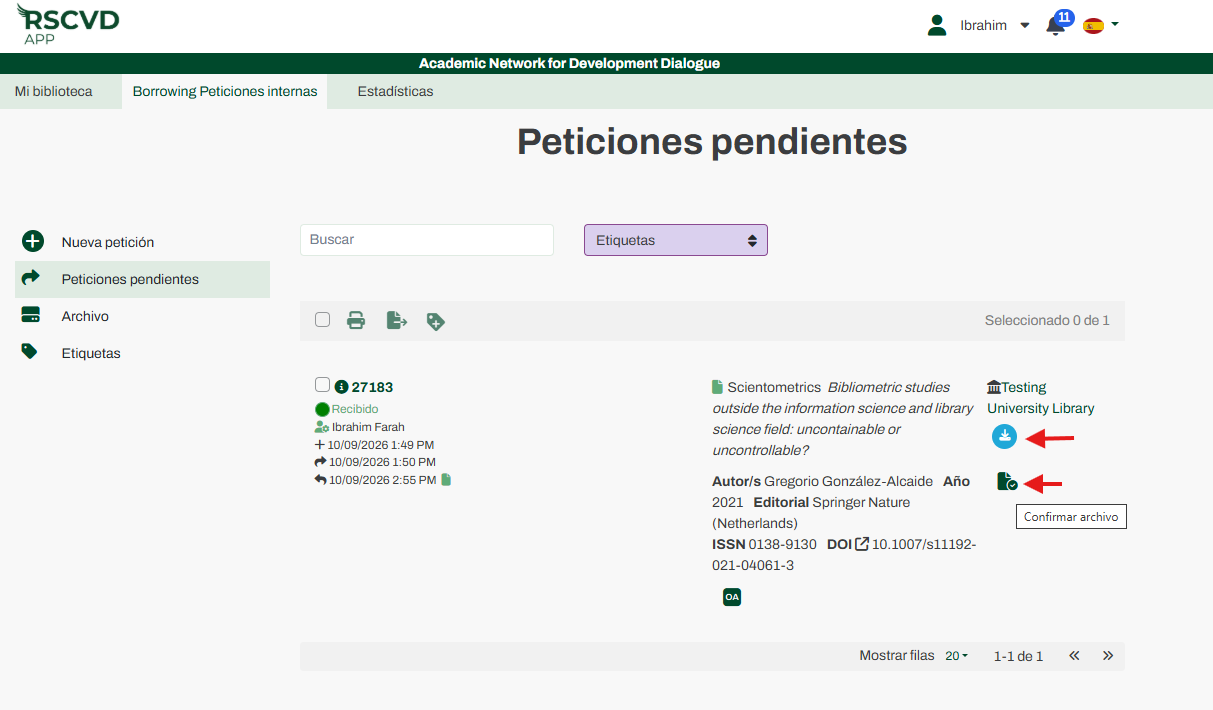
Figura 16a: recibir documentos
Opción B: Entrega física o por medios alternativos (correo postal, fax, intercambio de artículos, etc.) #
Si el artículo llega por correo, fax, Intercambio de Artículos (A.E.) u otros medios físicos, puedes elegir entre las siguientes opciones:
- Marcar como recibida: Actualiza el estado a «Recibida». A continuación, puedes archivar la solicitud (trasladándola de las solicitudes pendientes al archivo) o enviarla a la papelera.
- Marcar como «No recibido»: activa el flujo de trabajo que se describe más adelante en el apartado «Tramitación de solicitudes de «No recibido»».
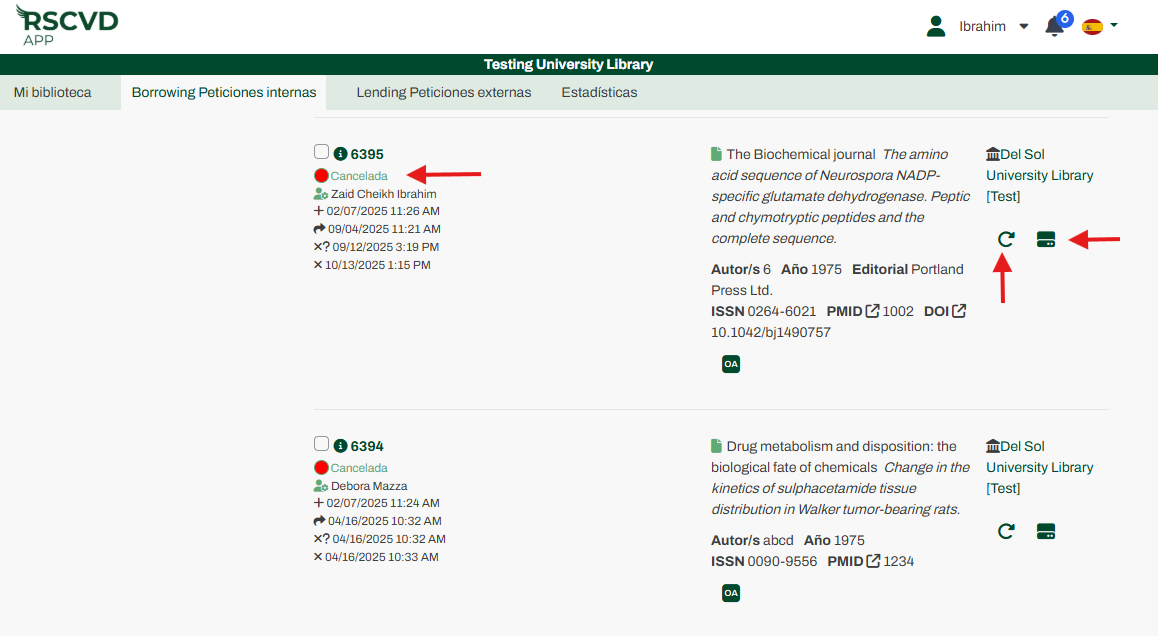
Figura 17: reenvío o archivo de una solicitud cancelada
Procesamiento de solicitudes no recibidas n. º
Este flujo de trabajo se aplica a dos situaciones distintas:
- La solicitud se encuentra en el estado «No recibida» porque una entidad crediticia ha decidido no atenderla.
- La entidad crediticia marcó la solicitud como tramitada (por fax, correo postal, correo electrónico, etc.), pero el documento físico nunca llegó.
En ambos casos, tienes dos opciones:
Vuelve a realizar la solicitud enviando una nueva solicitud a otra biblioteca.
Archiva la solicitud.
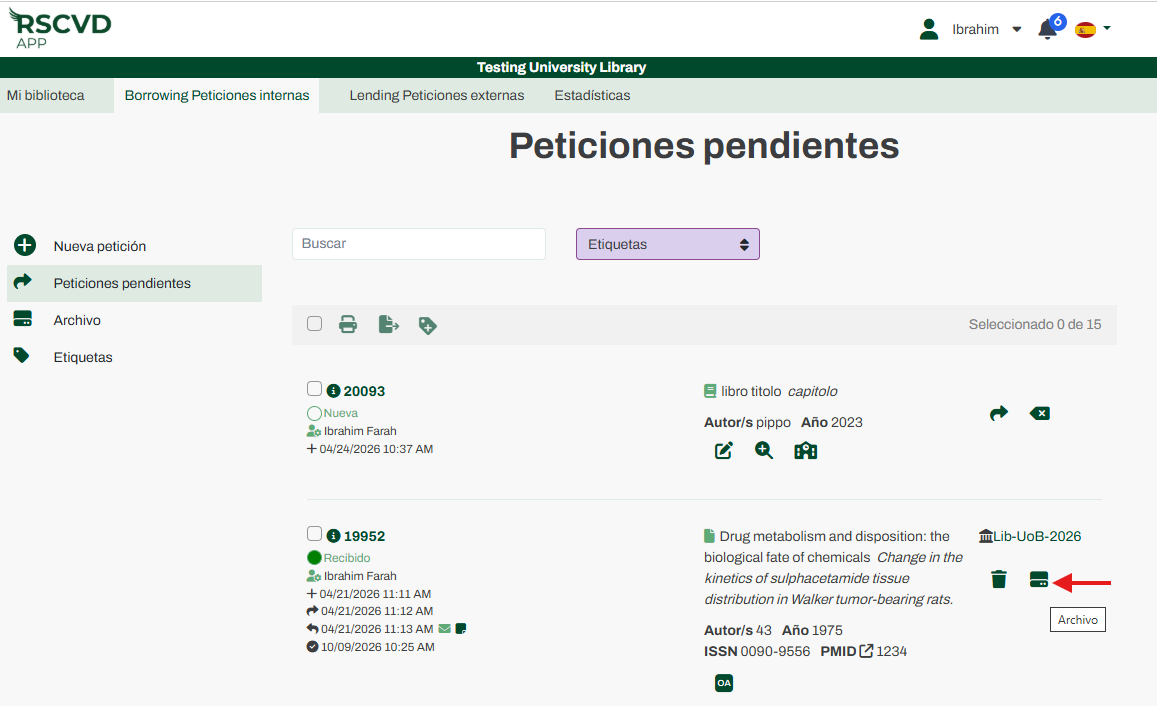
Figura 18: botón «Archivar»